


Panduan Dashboard
1. Filter Dashboard
a. Filter by Date & Event
Filter berdasarkan tanggal (Date Range)
Fungsi: Menyeleksi semua data di dashboard (revenue, chart, dan tabel) hanya pada rentang tanggal yang dipilih.
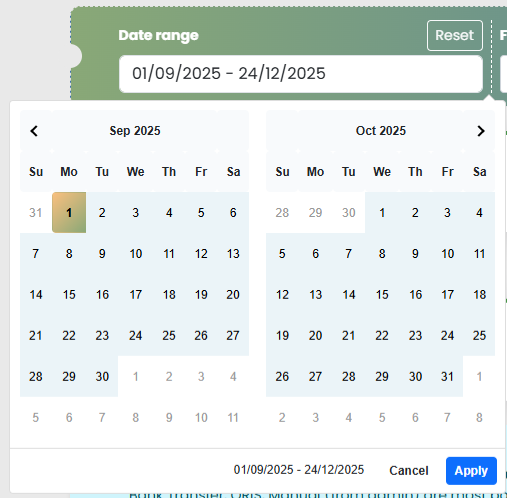
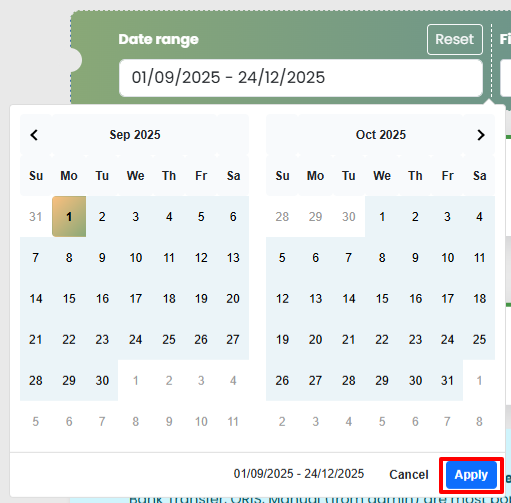
Setelah pilih rentang tanggal, tekan “Apply” pada pop-up date range.
Jika tabel tidak menampilkan data, kemungkinan rentang tanggal yang dipilih terlalu pendek. Silakan perlebar rentang tanggal, lalu coba kembali.
b. Atur Ulang Rentang Tanggal (Reset Date Range)
Fungsi: Menghapus rentang tanggal terpilih dan mengembalikan tampilan ke kondisi default.
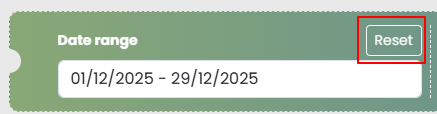
Catatan: Saat tombol Reset diklik, date range akan kembali ke hari ini (current day).
c. Filter berdasarkan nama event (Filter Events)
Fungsi: Menampilkan data hanya untuk event yang dipilih (bisa satu atau
beberapa event). Secara default, filter akan menampilkan semua event.
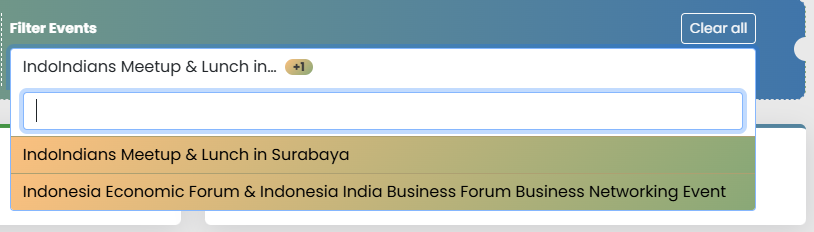
- Klik kolom pencarian events.
- Jika dropdown berwarna, artinya event tersebut yang dipilih.
- Jika tidak berwarna, artinya tidak ada event yang dipilih.

Anda bisa mencari event dengan mengetik judul event pada kolom pencarian, hasilnya muncul di dropdown.

d. Hapus semua / Pilih semua (Clear all / Select all)
Fungsi: Menghapus semua event atau memilih semua event kembali.
- Klik “Clear all” untuk menghapus semua event dalam kolom pencarian events.

- Setelah itu, tombol akan berubah menjadi Select All
- Klik “Select All” untuk memasukkan semua event kembali ke kolom pencarian events.

- Semua Event akan kembali ke kolom pencarian events. Saat kolom diklik, semua event tampil di dropdown.




Kesimpulan dari langkah langkah untuk filter nya adalah:
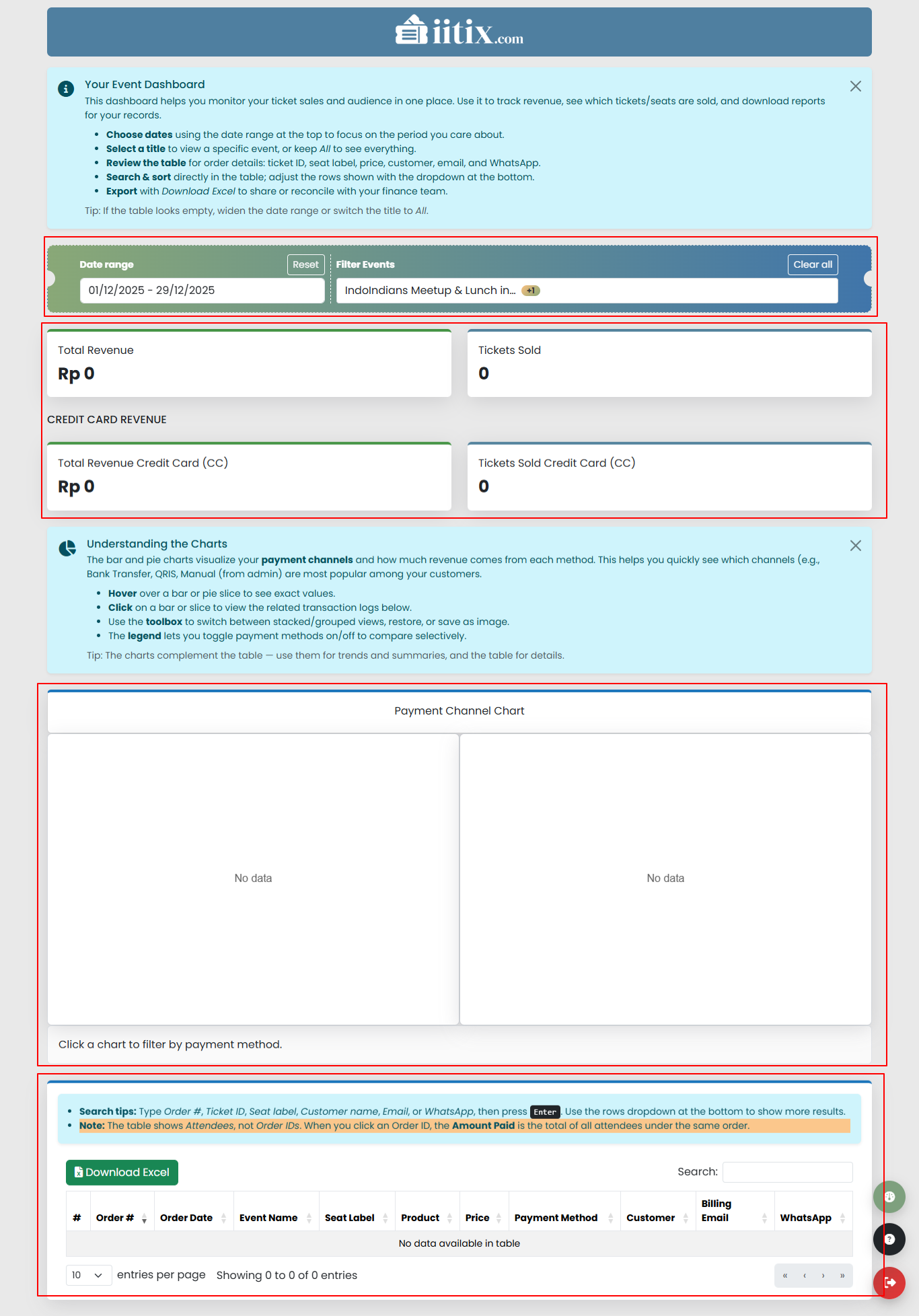
- Pilih tanggal (date range) sesuai periode yang ingin dilihat. Pilih event yang ingin Anda filter (default all)
- Pilih event yang ingin di-filter (default: semua)
2. Card Total Revenue
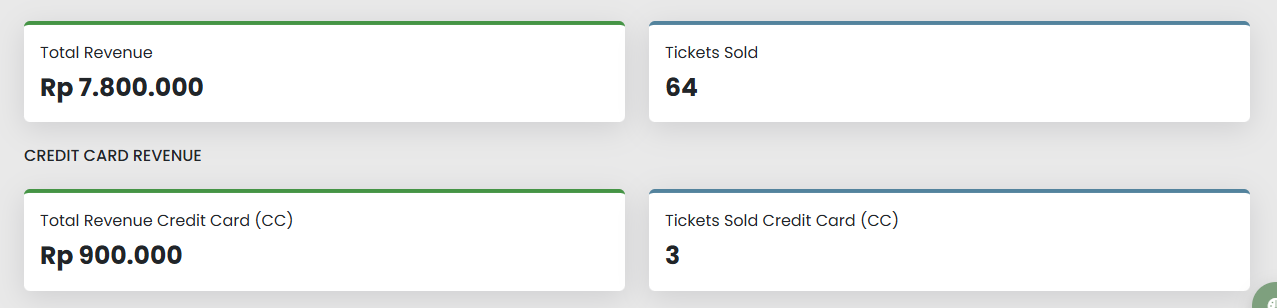
Bagian ini menampilkan ringkasan penjualan dan jumlah tiket, sesuai filter tanggal dan event yang dipilih.
- Total Revenue: Menampilkan total pendapatan tiket tanggal yang dipilih.
- dan event yang dipilih.
- Tickets Sold : Menampilkan jumlah tiket yang terjual pada tanggal yang dipilih.
- Credit Card Revenue: Menampilkan total revenue yang dibayar melalui kartu kredit/debit saja.
- Tickets Sold via CC: Menampilkan jumlah tiket yang dibayar menggunakan kartu kredit/debit.
3. Chart (Payment Channel)
Fungsi: Melihat performa tiap metode pembayaran yang digunakan peserta saat membeli tiket.
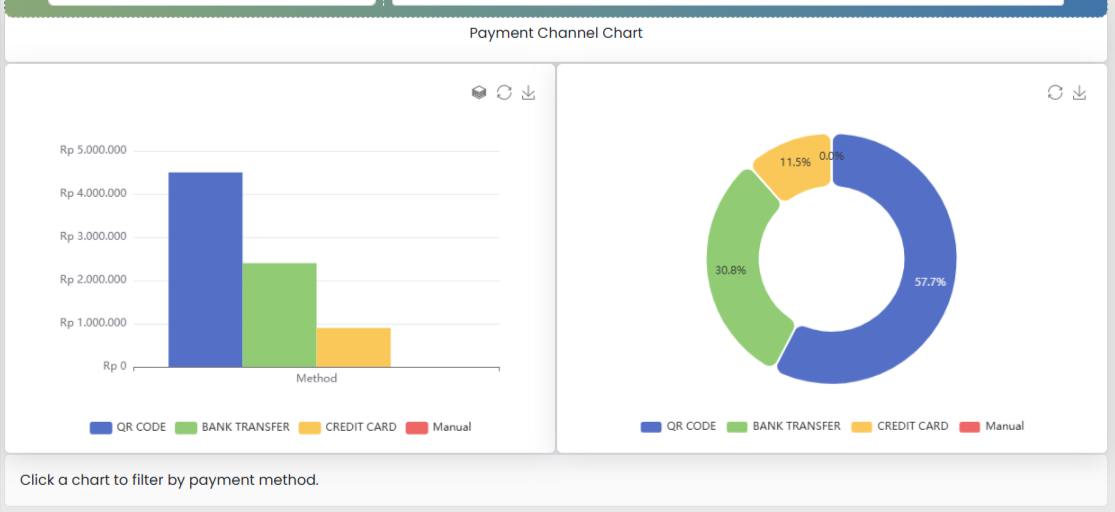
Anda juga bisa melihat jumlah tiket per metode pembayaran dengan mengarahkan kursor ke bar chart atau pie chart seperti pada gambar.
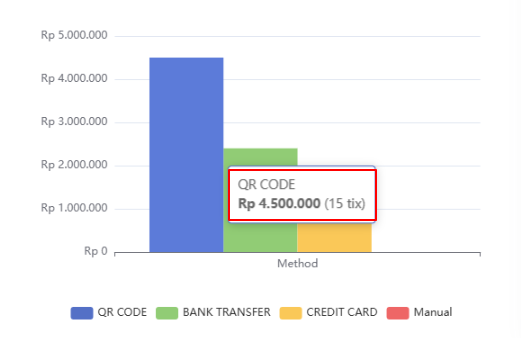
Chart juga bisa diklik dan akan mem-filter attendee sesuai dengan metode pembayaran yg dipilih.
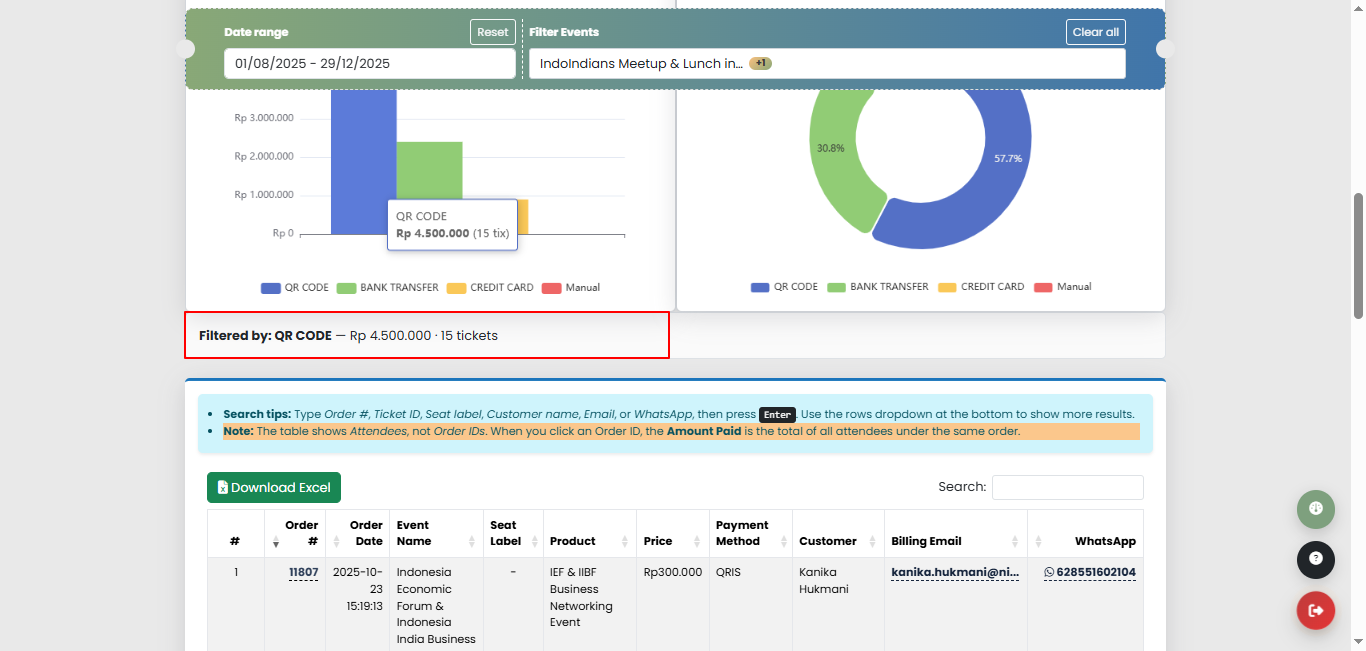
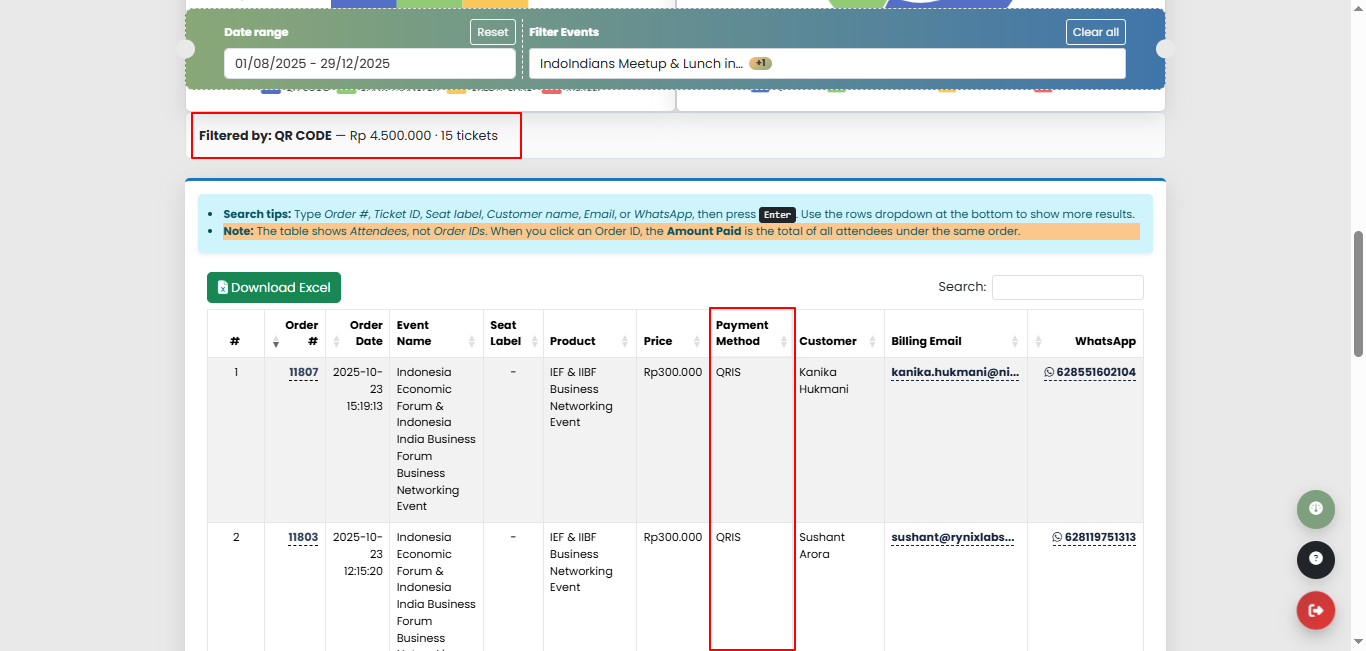
Secara otomatis table attendee akan ter-filter sesuai dengan metode pembayaran yang dipilih seperti gambar di bawah.
4. Table Attendee
Fungsi: Melihat detail data order/tiket, melakukan pencarian, sorting, dan ekspor ke Excel.
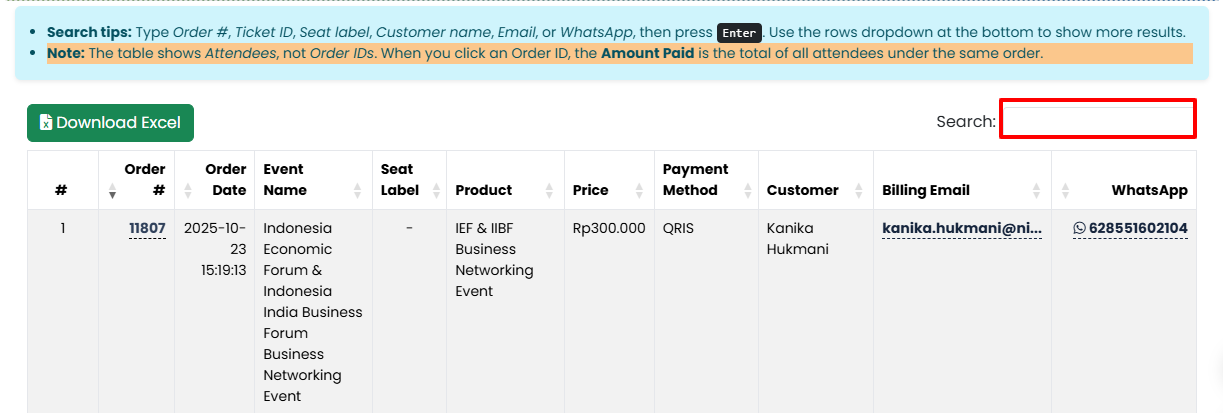
Search
Mencari data di tabel berdasarkan informasi tertentu.
Anda bisa mencari berdasarkan:
- Order ID
- Nama customer
- Nama event
- Nomor WhatsApp
b. Export
Mengunduh data attendee ke file Excel.
Catatan: Pastikan date range sesuai periode yang ingin diekspor.
- Ubah jumlah per halaman menjadi “All”

- Jika sudah baru Anda tekan “Download Excel” diatas table

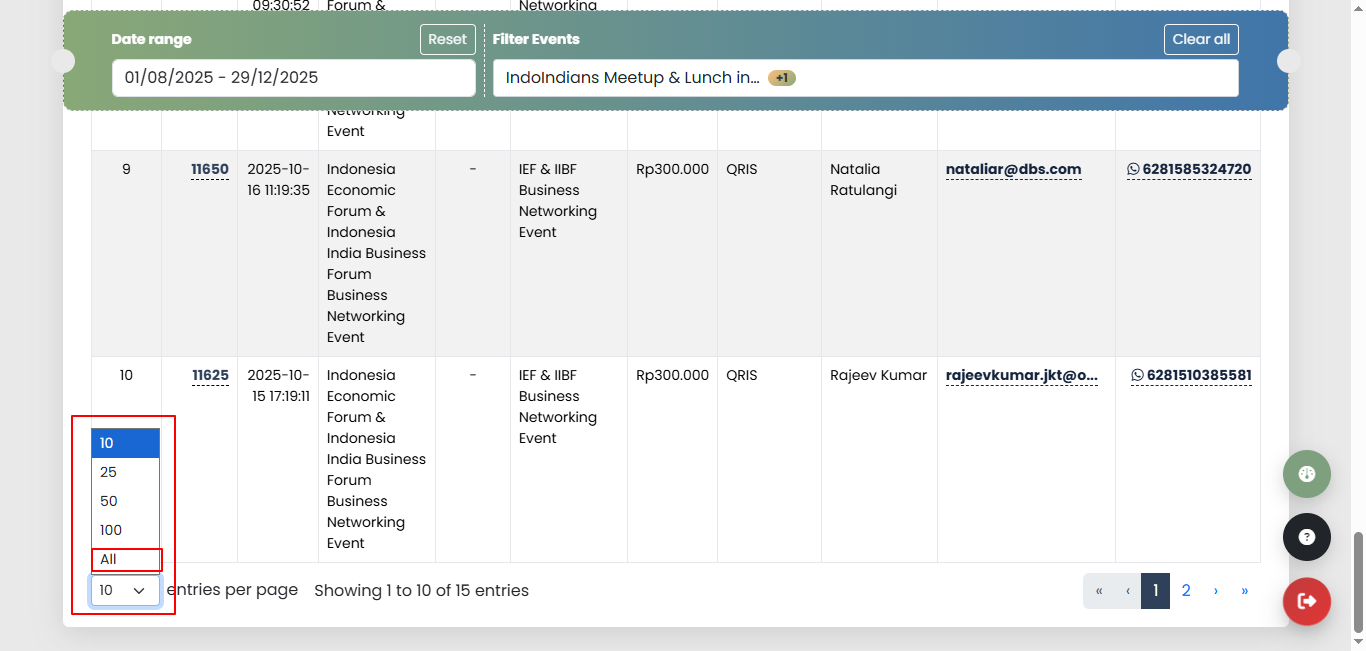
c. Rows PerPage
Mengatur jumlah data yang tampil dalam 1 halaman tabel:
- Scroll ke bawah tabel, lalu
- Pilih jumlah baris yang diinginkan.
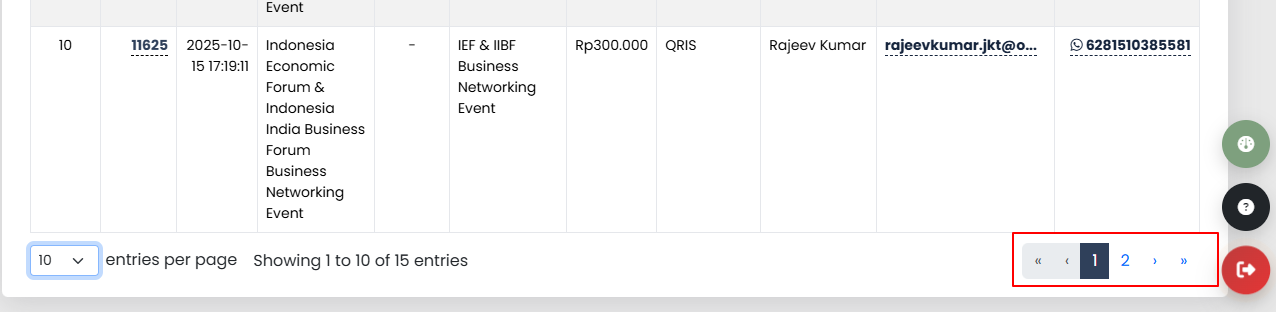
d. Pagination
Berpindah halaman untuk melihat data lainnya.
Catatan: Data akan dibagi ke beberapa halaman, tergantung jumlah row yang Anda pilih.