



Panduan Pemesanan Tiket
A. Masuk ke situs IITIX
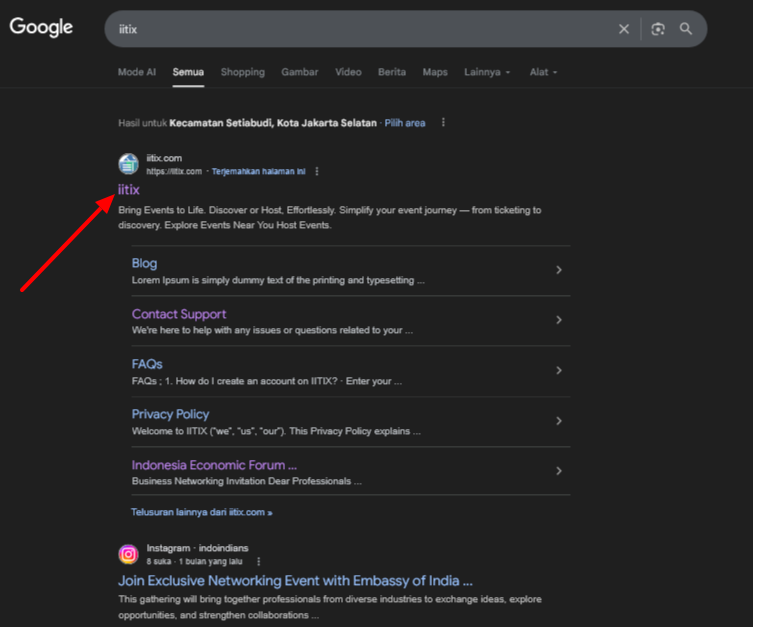
Gambar 1 IITIX pada hasil pencarian Google
- Buka browser/peramban Anda dan akses link: https://iitix.com (Pastikan link menggunakan https sebagai awalan)
- Jika belum memiliki link, cari di Google atau mesin pencarian Anda dengan kata kunci “iitix” (Gambar 1)
- Klik situs IITIX pada hasil pencarian untuk masuk ke landing page (Gambar 2)

Gambar 2. Halaman landing page situs IITIX tampak pada browser (kiri) dan tampak secara keseluruhan (kanan)
B. Tahapan Pemesanan Tiket
Anda dapat memesan tanpa login dan sistem akan membuat akun otomatis berdasarkan data saat Anda checkout.
Bila Anda sebelumnya pernah memesan atau telah memiliki akun IITIX, Anda dapat melakukan login terlebih dahulu untuk memesan dengan akun Anda sesuai instruksi pada bagian D (Mengenai Login). Atau, jika Anda lupa password akun Anda, Anda dapat melakukan reset password sesuai instruksi pada bagian E (Mengenai Reset Password).
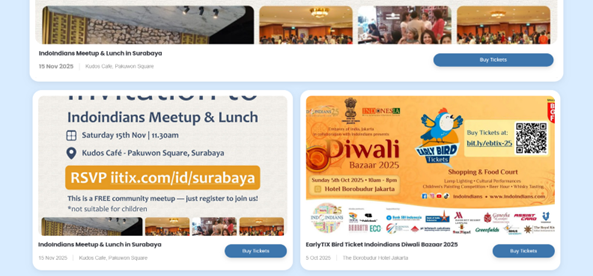
Gambar 3 List Event dan TIket IITIX
1. Di halaman utama, cari event/tiket yang ingin dibeli
2. Klik “Buy Tickets” pada event yang dipilih untuk masuk ke halaman detail tiket
3. Di halaman detail, klik “Buy Tickets” lagi
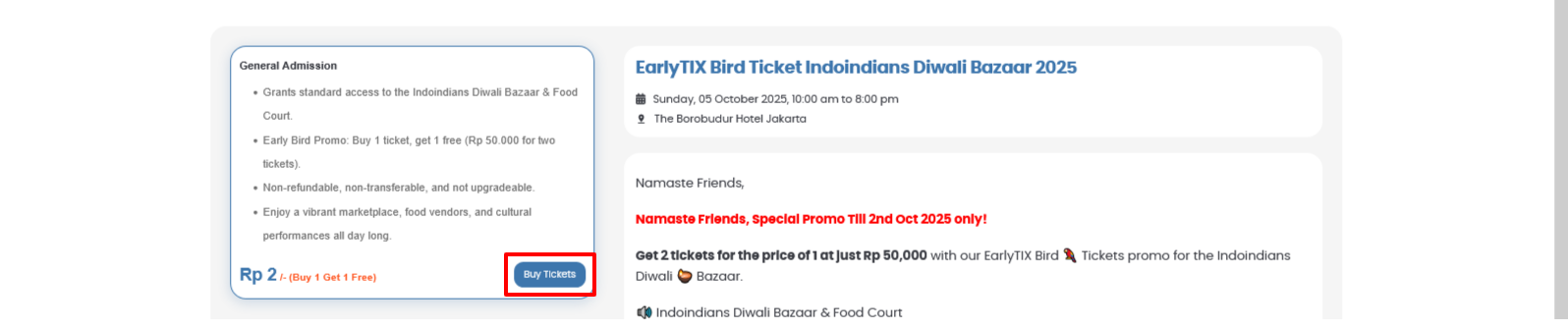
Gambar 4. Halaman detail tiket
4. Akan muncul modal:
- Atur jumlah/quantity tiket
- Ringkasan harga
- Tombol “Buy Tickets” untuk memasukkan tiket ke keranjang
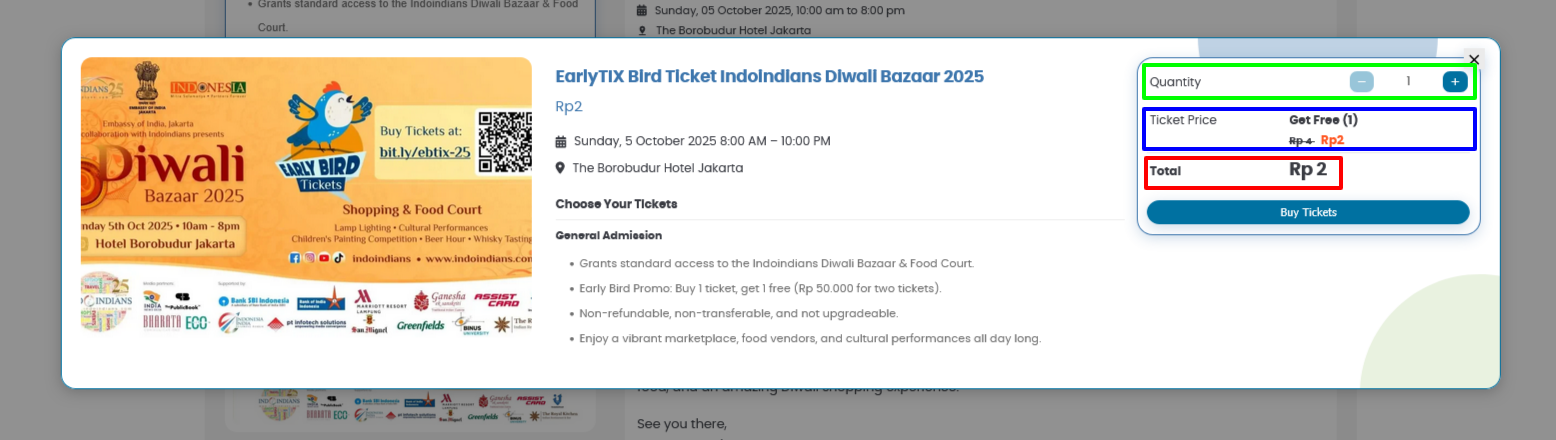 Gambar 5. Modal quantity tiket
5. Setelah sukses, akan muncul notifikasi berhasil dan Anda akan diarahkan ke halaman checkout.
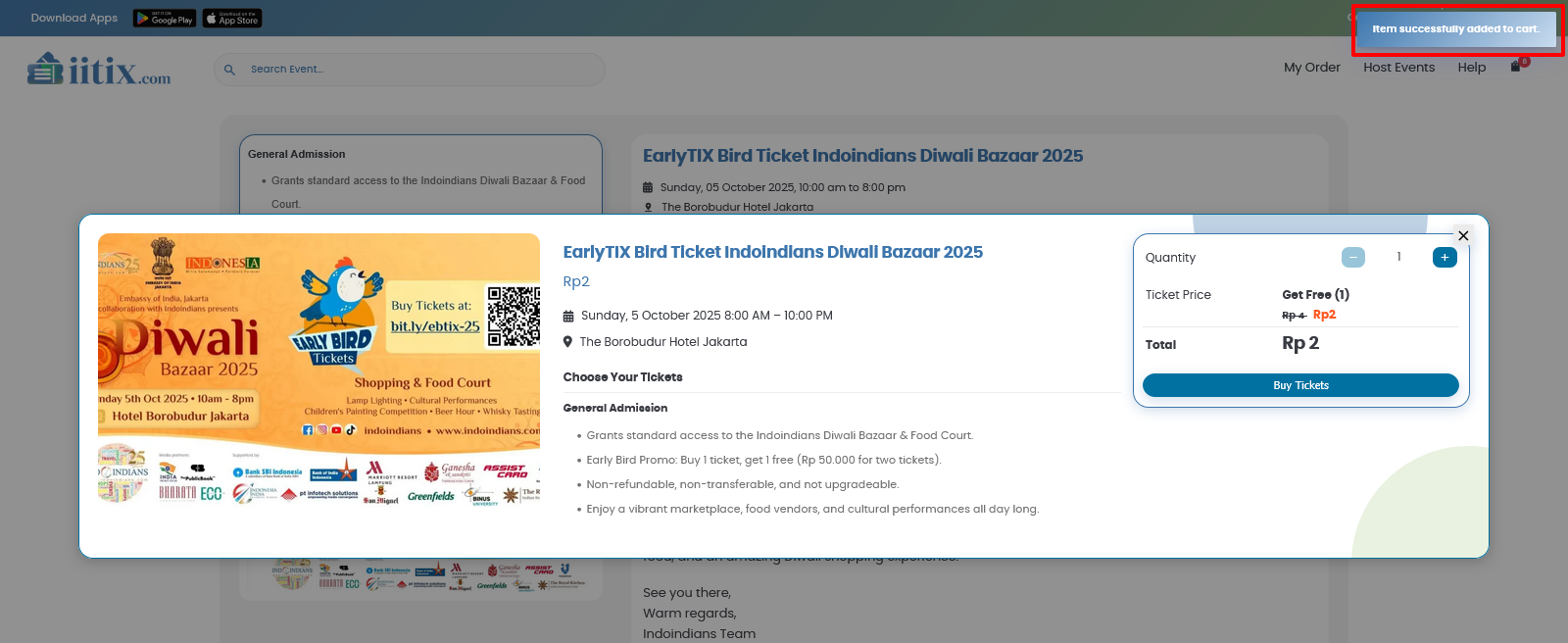 Gambar 6 Notice sukses
6. Di halaman checkout:
Isi semua form Billing Details:
- Firstname dan Lastname
- Nomor handphone yang aktif
- Email aktif
- Username akun (agar terdaftar ke sistem)
Isi semua form Attendee Info
- Firstname dan Lastname
- Nomor handphone yang aktif
- (Pastikan nomor handphone tertaut dengan nomor whatsapp yang aktif untuk sistem mengirimkan notifikasi pembelian tiket untuk tiap attendee)
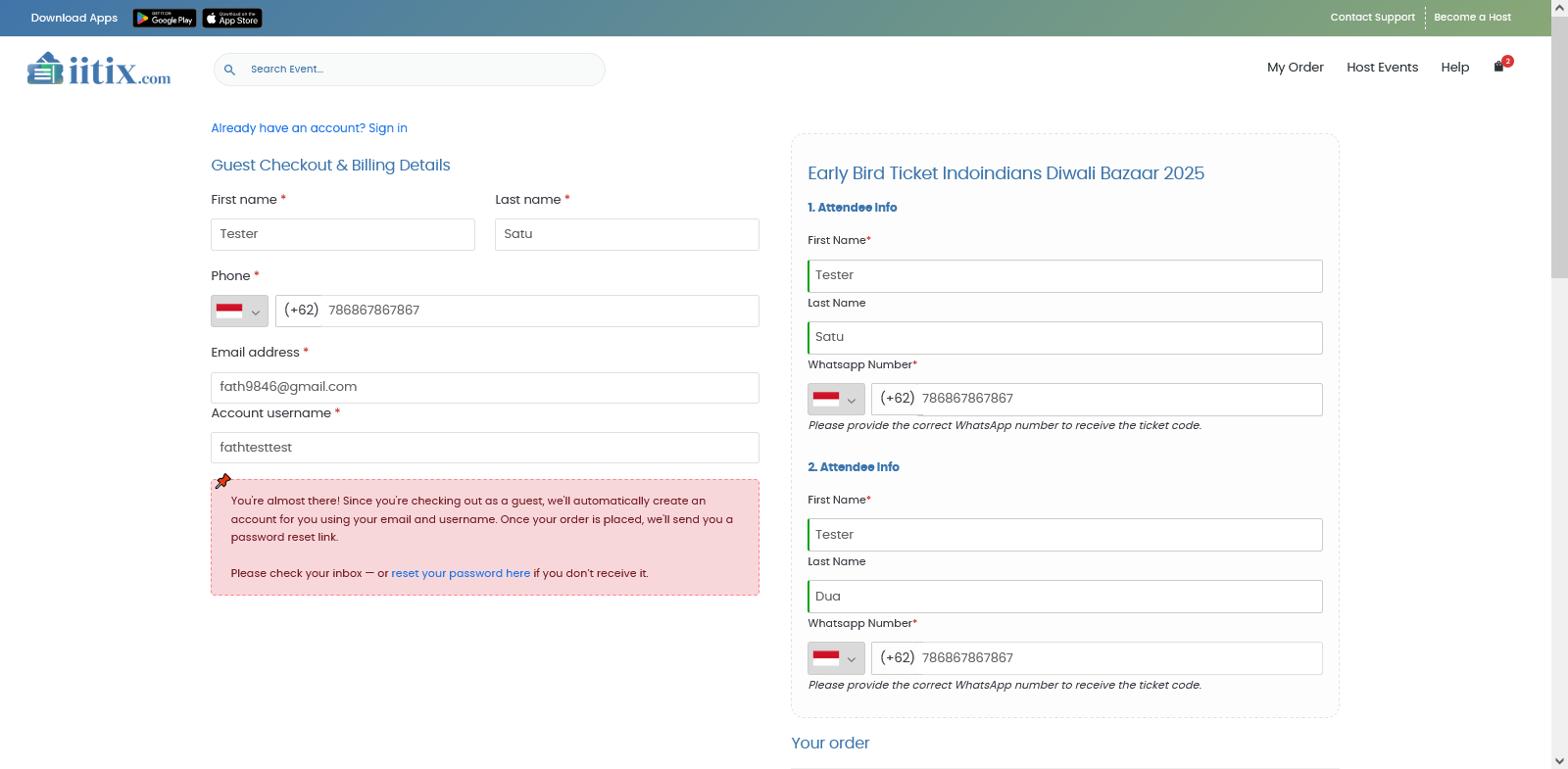 Gambar 7. Halaman checkout setelah form dilengkapi
Catatan:
Anda dapat mengubah item Anda bila diperlukan pada Halaman Keranjang pada bagian C
a. Pilih metode pembayaran yang tersedia (contoh Mandiri Virtual Account)
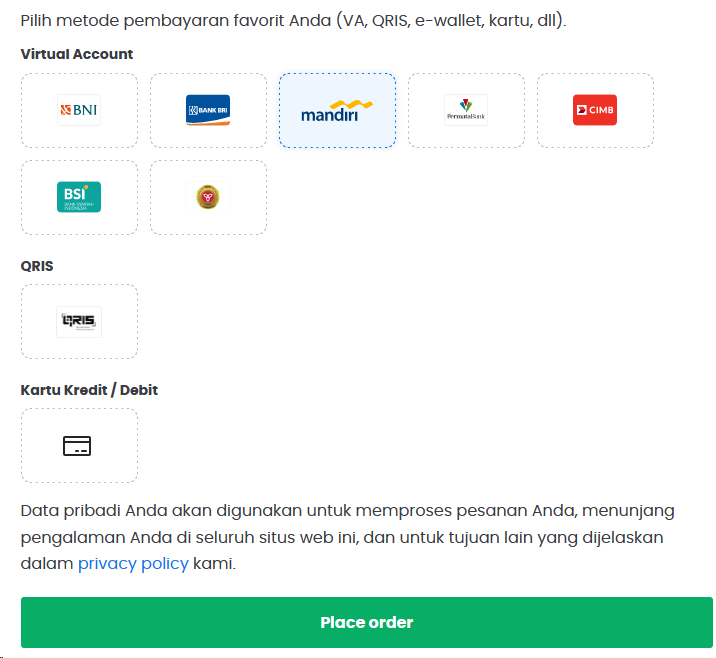
Gambar 8. Pilihan metode pembayaran yang didukung
b. Klik “Place order” setelah memastikan ringkasan pesanan & harga sudah benar
7. Anda akan masuk ke halaman pembayaran:
- Ikuti instruksi pembayaran
- Selesaikan pembayaran sebelum kadaluarsa/expired.
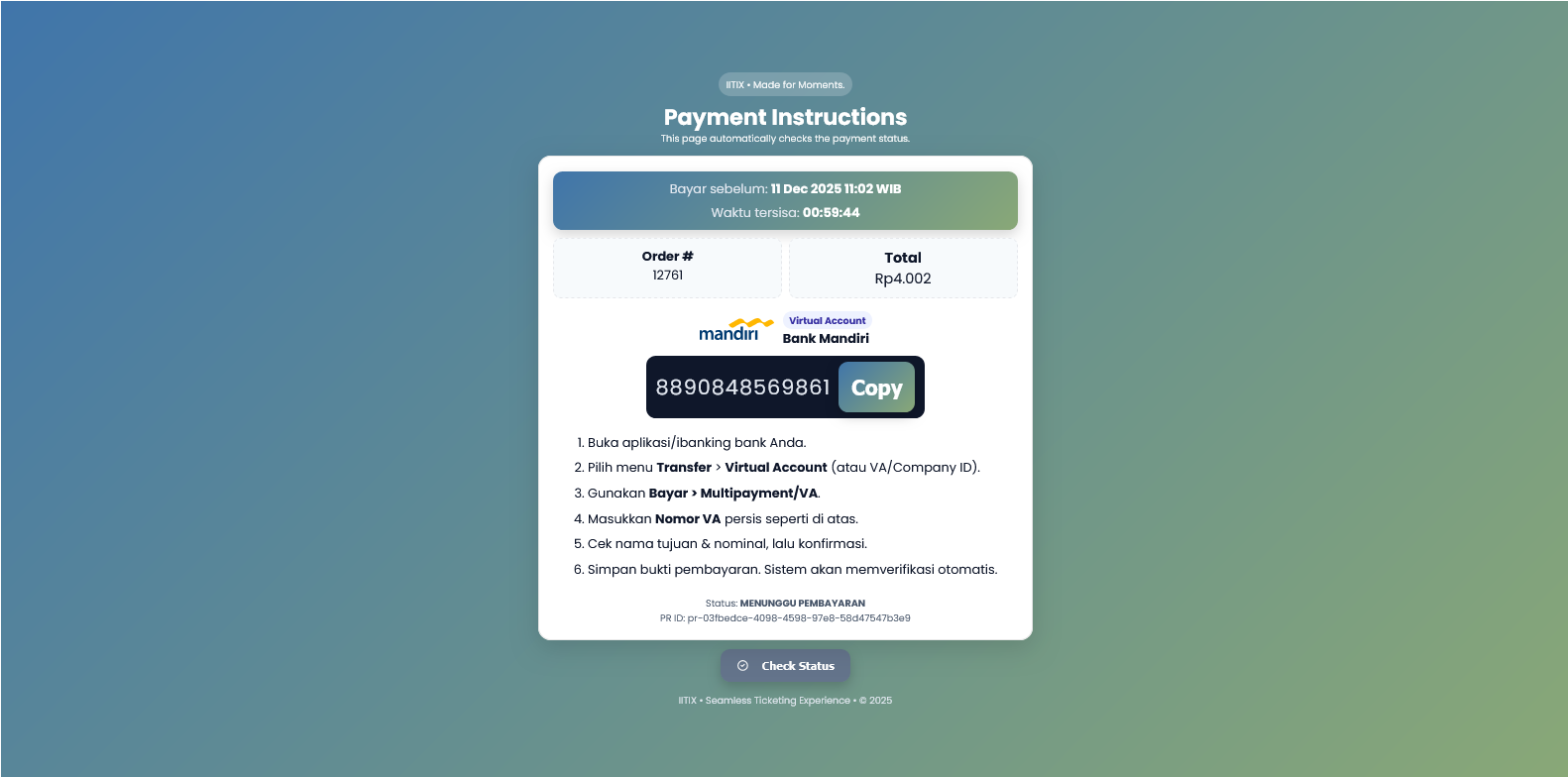 Gambar 9. Halaman Pembayaran
8. Setelah berhasil, akan muncul notifikasi pembayaran sukses dan Anda bisa klik “Lihat Detail Pesanan” (atau diarahkan otomatis)
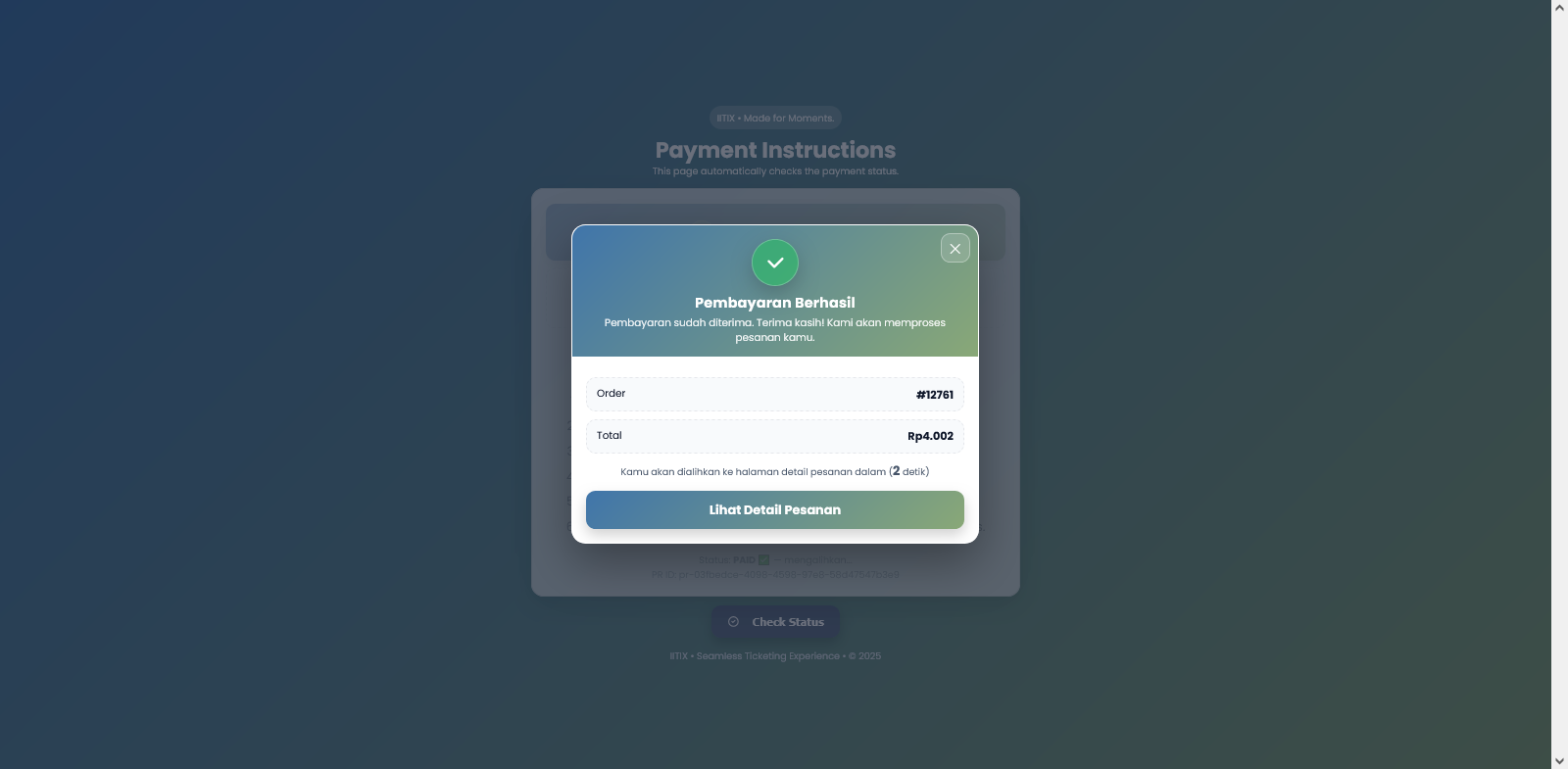 Gambar 10. Modal pembayaran berhasil
9. Di halaman detail pesanan, download tiket lewat link “Download” pada tabel tiket
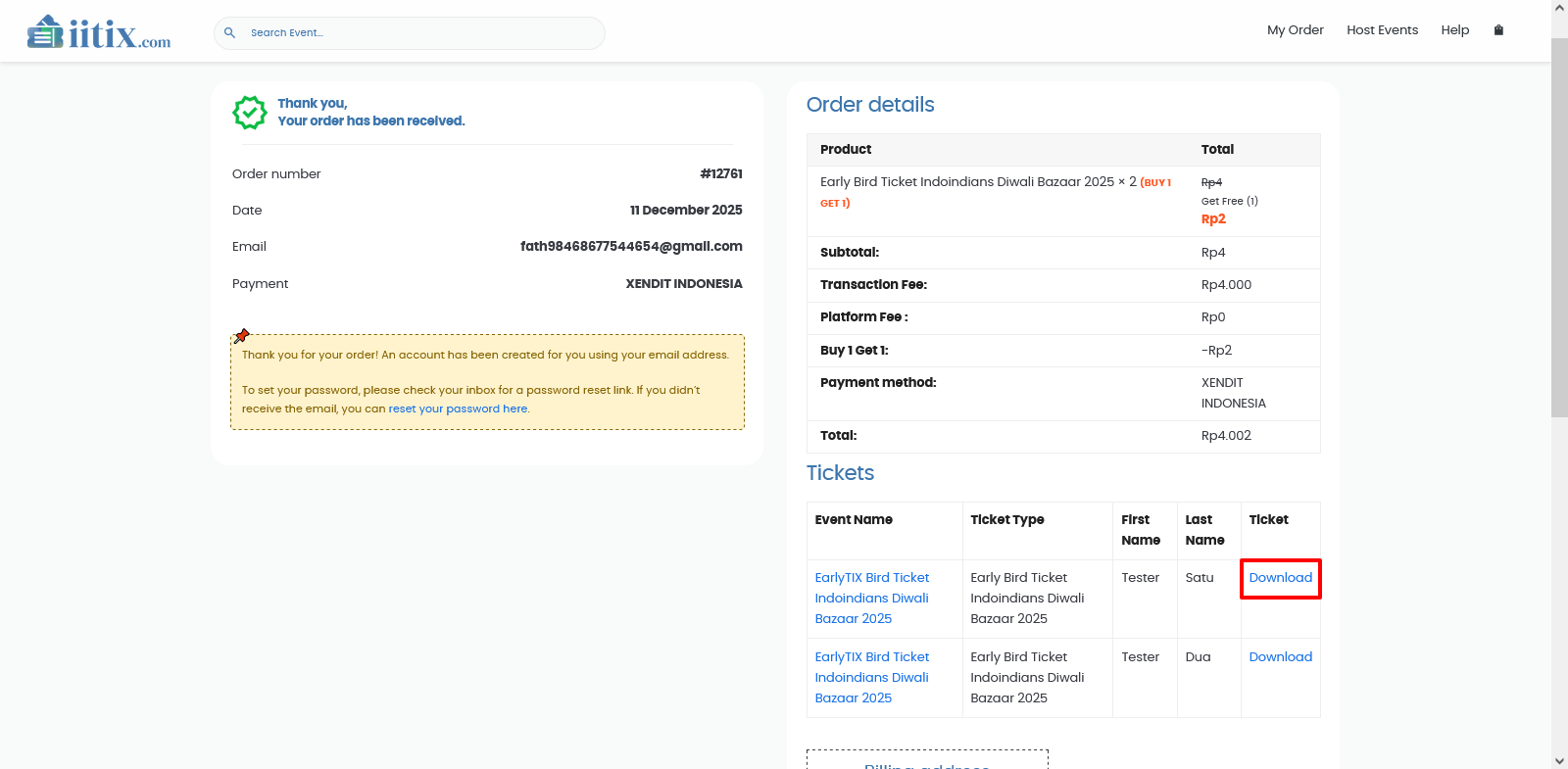
Gambar 11 Tautan/Link Download Ticket
C. Edit Item Pesanan dan Penggunaan Kupon
 Gambar 12. Menu IITIX untuk Mengakses Keranjang
1. Klik menu icon atau saat belum ada item dipilih
2. Anda akan masuk ke halaman Keranjang
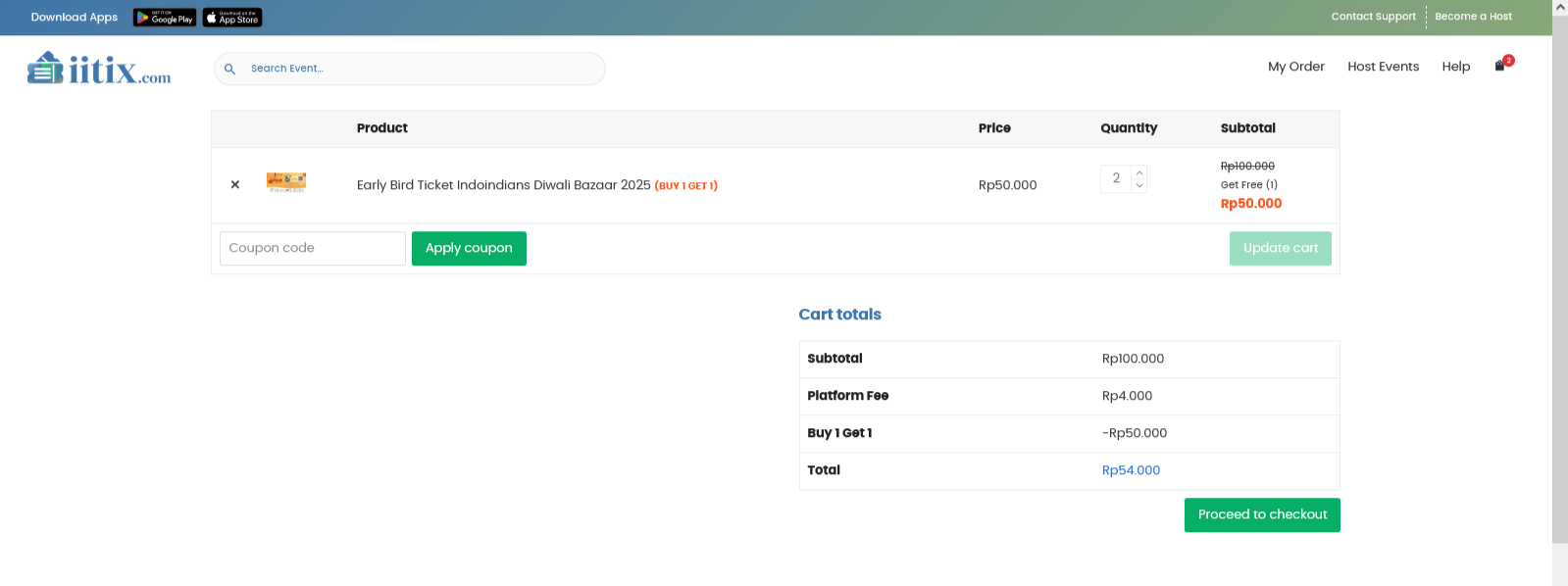 Gambar 13. Halaman Keranjang
3. Pada halaman ini, Anda dapat:
- Mengubah jumlah kuantitas item anda pada input quantity kemudian
- Tekan tombol untuk menerapkan perubahan
- Anda dapat memasukan kode kupon (bila ada) dan sistem akan memverifikasi kode kupon Anda dan menerapkan perubahan harga bila kupon Anda valid
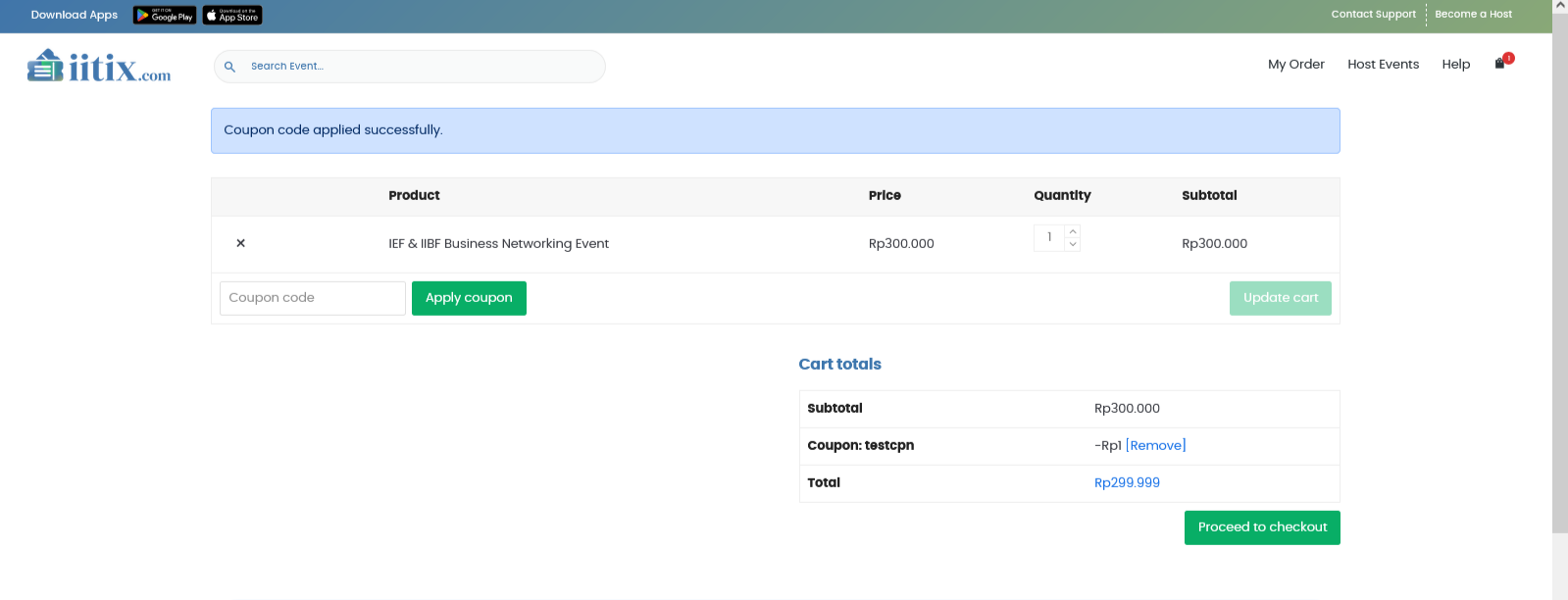 Gambar 14. Halaman Keranjang dengan Kupon Diterapkan
D. Login dengan akun terdaftar
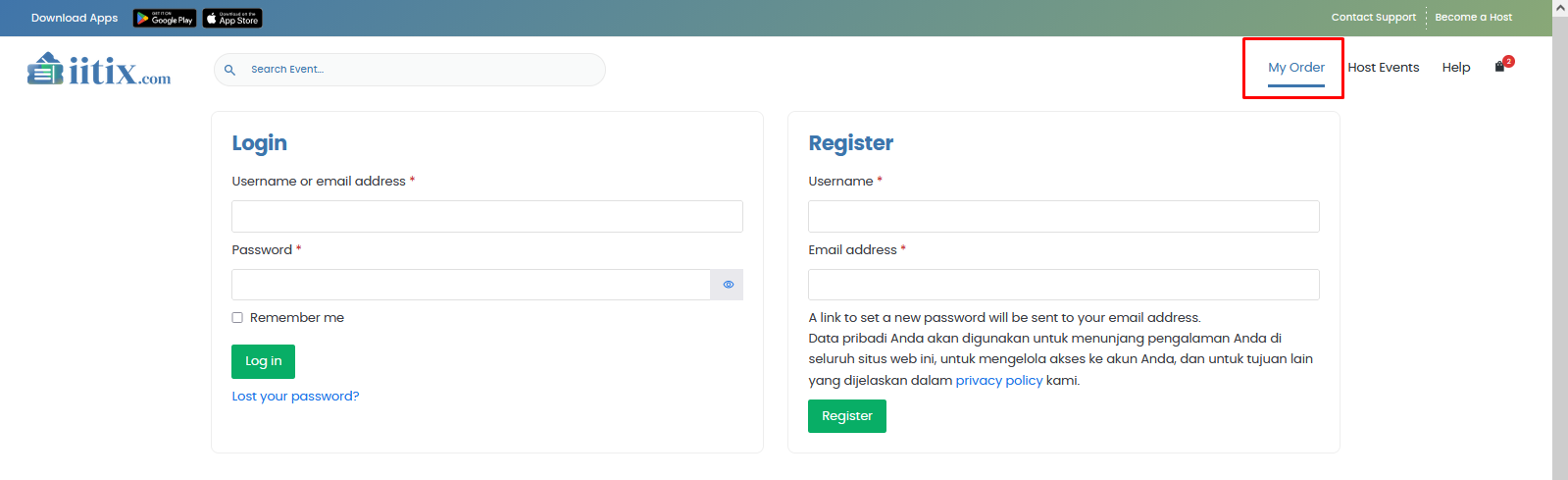 Gambar 15. Halaman Login
1. Klik menu “My Order” di navigasi situs
2. Isi form login dengan kredensial akun Anda
3. Setelah login berhasil, Anda akan masuk ke dashboard
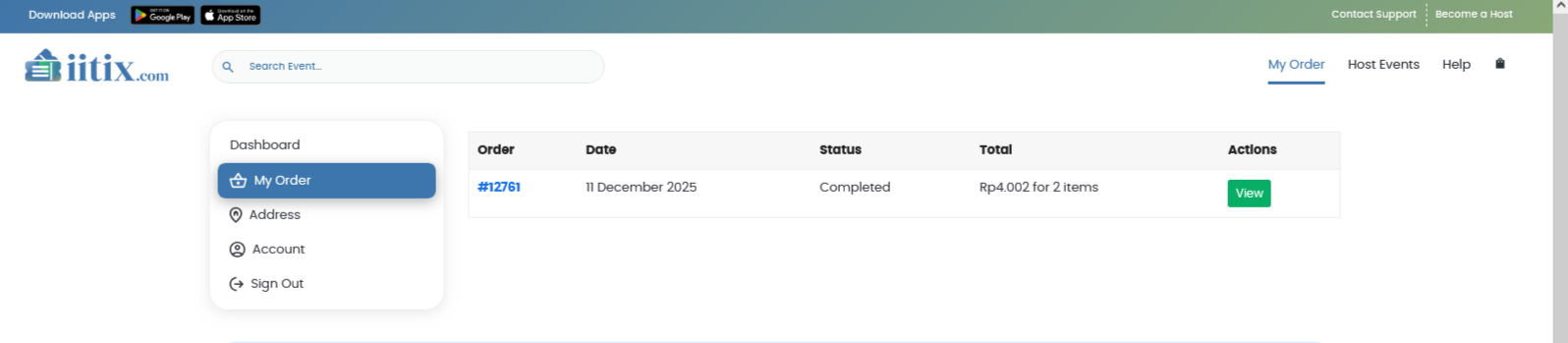 Gambar 16. Halaman Dashboard User
4. Setelah itu, lakukan pemesanan tiket seperti langkah di bagian B (Tahapan Order)
Catatan:
Di checkout juga terdapat tombol/link untuk menampilkan form login, bila Anda sudah punya akun.
 Gambar 17. Tautan toggle form login pada halaman checkout
E. Reset / Lupa Password
1. Klik link “lost your password” (biasanya ada di halaman login/checkout)
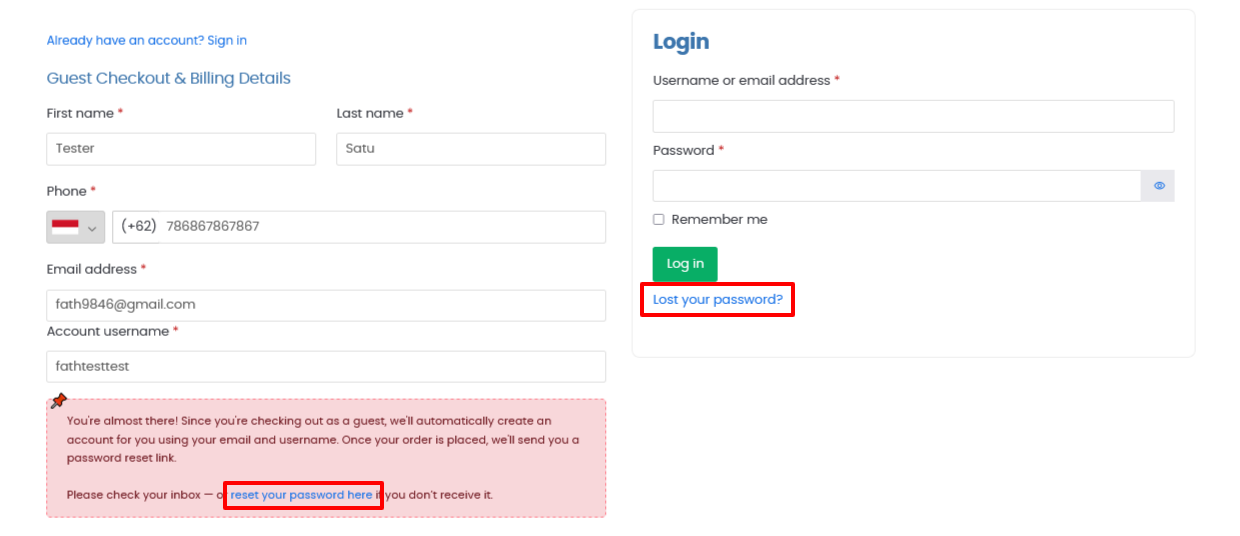 Gambar 18 Gambar 18. Tautan/link pengajuan reset password pada halaman checkout (kiri) dan pada halaman login (kanan)
2. Masukkan email yang Anda pakai saat daftar/pesan tiket
 Gambar 19 Form pengajuan reset password
3. Sistem akan mengirim email berisi link reset password
 Gambar 20 Notice password reset email sent
4. Cek inbox dan spam (Terkadang email client menganggap email dari Alamat sistem sebagai spam)
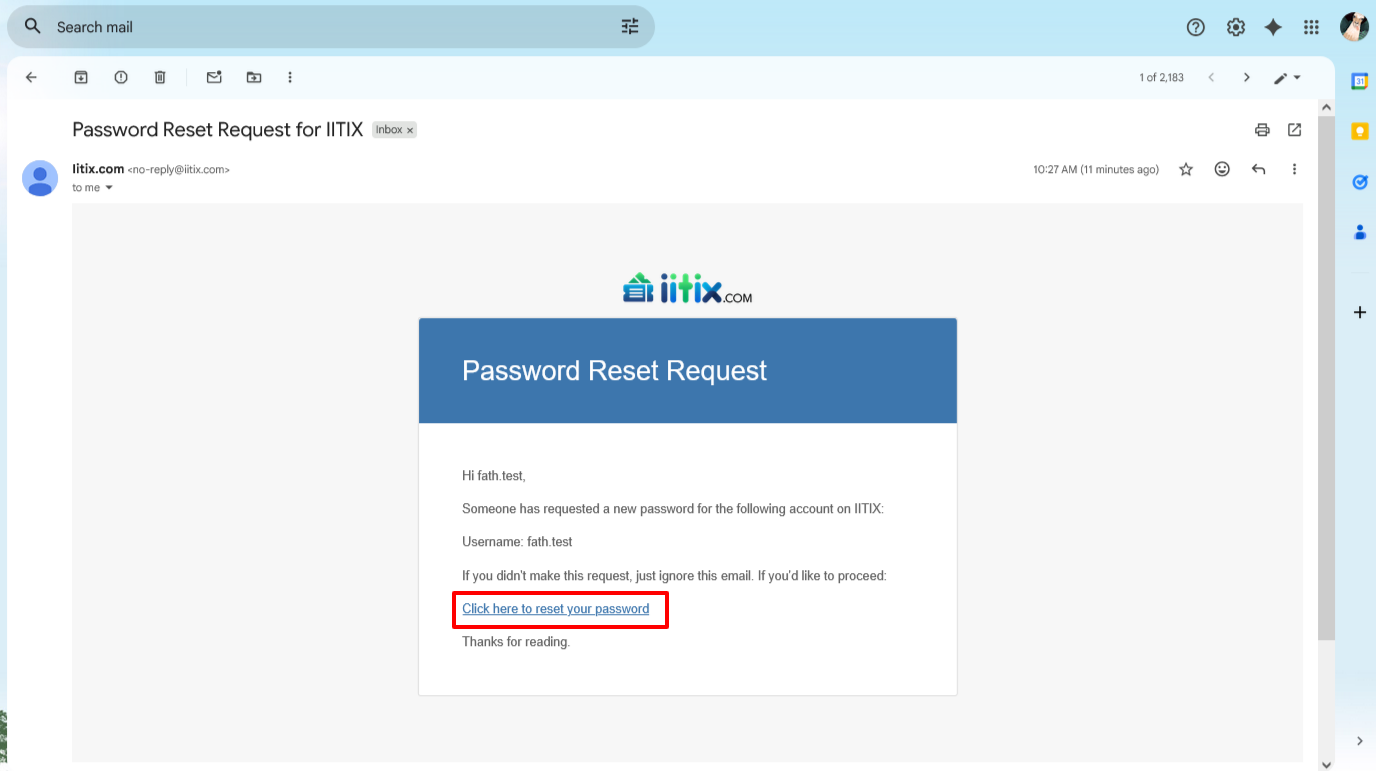 Gambar 21 Email reset password
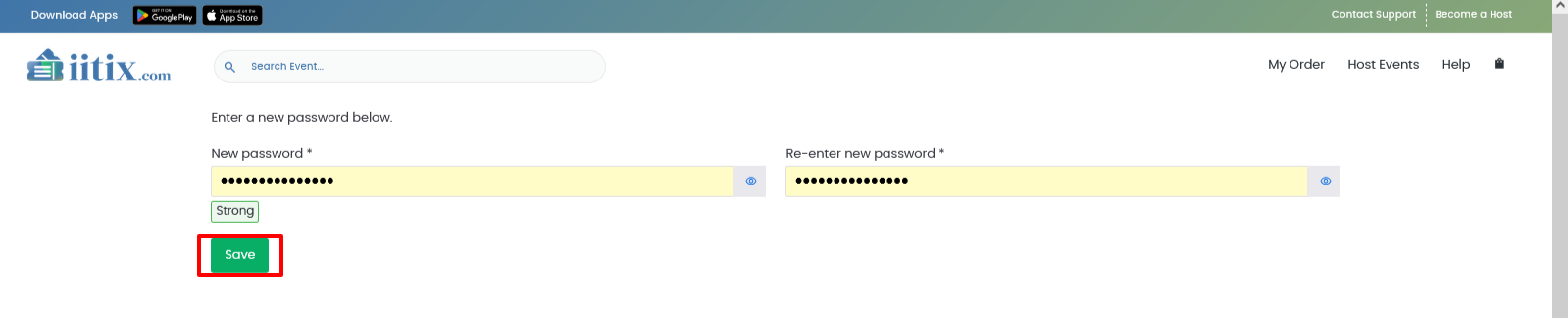 Gambar 22 Halaman Reset Password
5. Klik link reset di email → buat password baru → selesai. Anda akan diarahkan ke halaman berhasil reset password
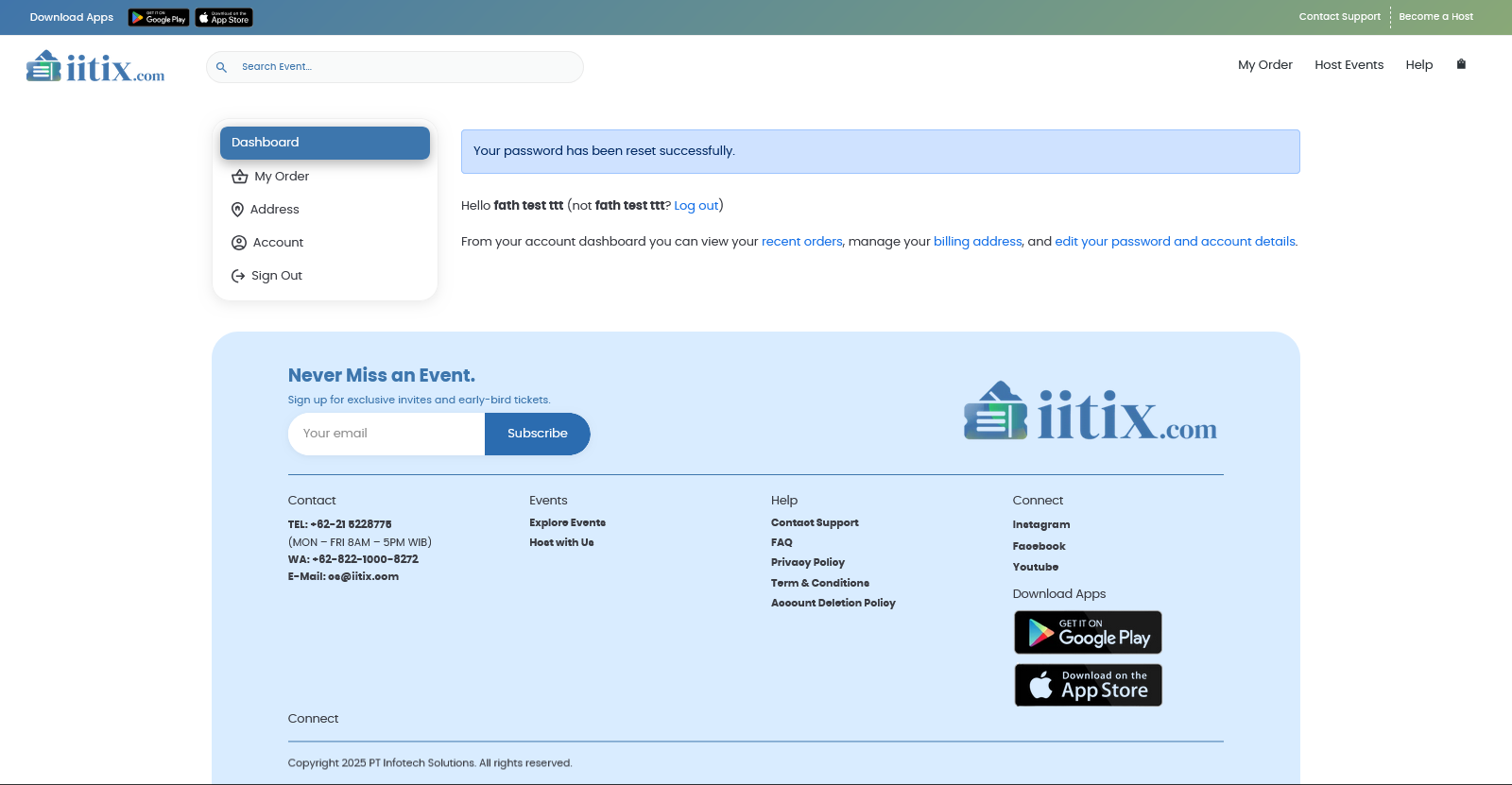 Gambar 23 Halaman berhasil reset password
6. Selanjutnya, Anda dapat memesan tiket sesuai dengan panduan proses pembelian pada bagian B (Tahapan Order)